Piepen & Zensieren
Schimpfwörter und heikle Wörter überpiepen – die ganze Folge in einem Durchgang
Der Voice-Editor gleicht dein Transkript mit einem Schimpfwort-Wörterbuch in der Sprache der Folge ab und listet jeden Treffer auf. Zensiere alle mit einem Klick oder eins nach dem anderen und wähle die Maske – einen Piepton, ein Rauschen oder Stille. Das Wort wird im Transkript und in den Untertiteln ebenfalls maskiert, sodass eine saubere Version überall sauber ist.
So erstellst du schnell eine saubere Fassung einer Folge – die Version, die ein markensicherer Sponsor verlangt, oder die, die du ohne „Explicit“-Kennzeichnung veröffentlichst. Von Hand müsstest du jedes Wort nach Gehör finden und einen Piepton darüberlegen; hier stehen die Wörter bereits auf der Seite, sodass Cast sie findet und du sie bestätigst.
Zensieren ist nicht-destruktiv, wie jede Bearbeitung in Cast. Ein zensiertes Wort wird unter der Maske stummgeschaltet, nicht gelöscht, sodass du es später wiederherstellen kannst – und einen Piepton gegen Stille oder ein Piepen gegen braunes Rauschen tauschen kannst, ohne die Arbeit zu wiederholen.
Eine ehrliche Grenze: Eine überpiepte Folge ist nicht automatisch markensicher oder von Werbekunden freigegeben. Ob ein Podcast als „clean“ oder „explicit“ gekennzeichnet wird, entscheidest du, und die Plattformen überlassen dir die Einschätzung. Cast gibt dir einen schnellen, umkehrbaren Weg zur sauberen Version – keine Garantie dafür, wie eine Plattform oder ein Sponsor sie behandelt.
Einrichten: der Klang, der Maskenstil, die Wörterbücher
Ein Bildschirm legt den Durchgang fest: den Überdeckungsklang für die Folge (standardmäßig Piepton 1 kHz), Anzeigen als – wie ein zensiertes Wort im Transkript und in den Untertiteln erscheint (f***, **** oder [bleep]) – und welche Wörterbücher Wörter markieren: die integrierte Liste „Starke Schimpfwörter“ für die Sprache der Folge sowie „Meine Wörter“ für deine eigenen Begriffe. Klicke auf Los, und Cast durchsucht das gesamte Transkript.
![Das Einrichtungsfenster der Zensur: Folgenklang (Piepton 1 kHz mit Dropdown zum Ändern), ein Schalter „Anzeigen als“ für den Maskenstil (f***, ****, [bleep]), das Wörterbuch „Starke Schimpfwörter“ mit 279 Wörtern, ein Feld „Meine Wörter“ mit einem eigenen Begriff und ein Los-Button.](/tools/cast/docs-media/censor-setup-panel.png)
Die ganze Folge scannen, alles mit einem Klick überpiepen
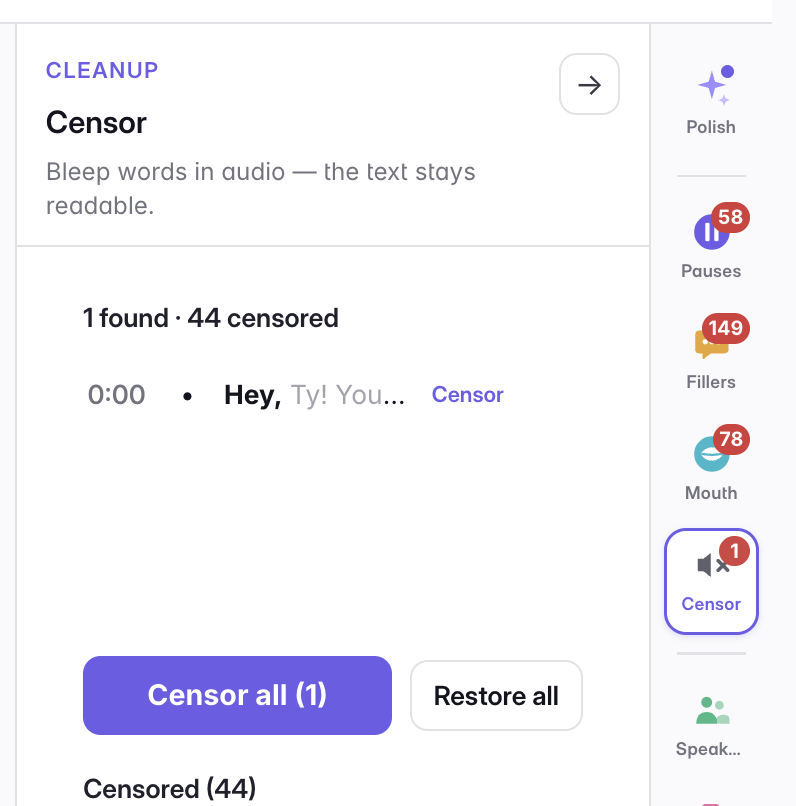
Cast listet jedes markierte Wort mit seinem Timecode auf – das Wort selbst fett, daneben die Zeile, aus der es stammt – sodass du jeden Treffer beurteilen kannst, ohne ihn suchen zu müssen. Klicke auf eine Zeile, und das Transkript springt dorthin, das Wort ist hervorgehoben und die Abspielposition steht darauf. Zensiere alles mit Alle zensieren oder nimm sie einzeln vor; die Schaltfläche ⊘ sagt dem Scan, dieses Wort nie wieder zu markieren.
Alles, was du zensiert hast, in einer Liste
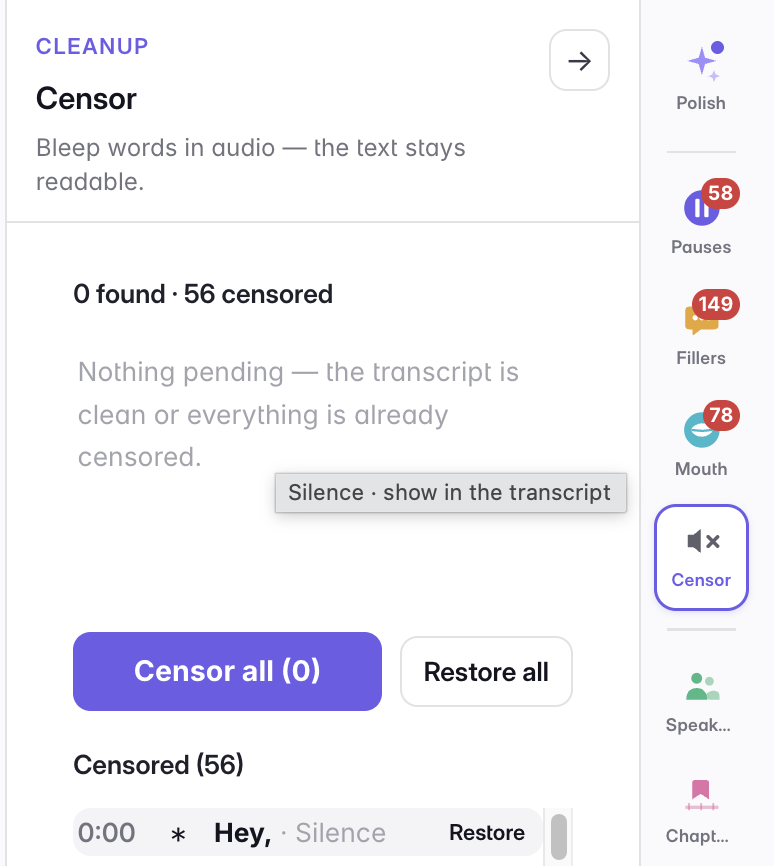
Unter den Scan-Ergebnissen steht Zensiert (N) – die fortlaufende Liste jedes Piepens in der Folge, gestaltet wie die Listen für Pausen und Füllwörter: der Timecode, das überdeckte Wort und die Überdeckung, die abgespielt wird (Piepton 1 kHz, Stille, …). Klicke auf eine Zeile, um das Wort im Transkript zu sehen; Wiederherstellen in der Zeile bringt nur dieses eine zurück, Alle wiederherstellen leert die ganze Liste.
Piepton, Rauschen oder Stille – die Überdeckung bestimmst du, pro Wort
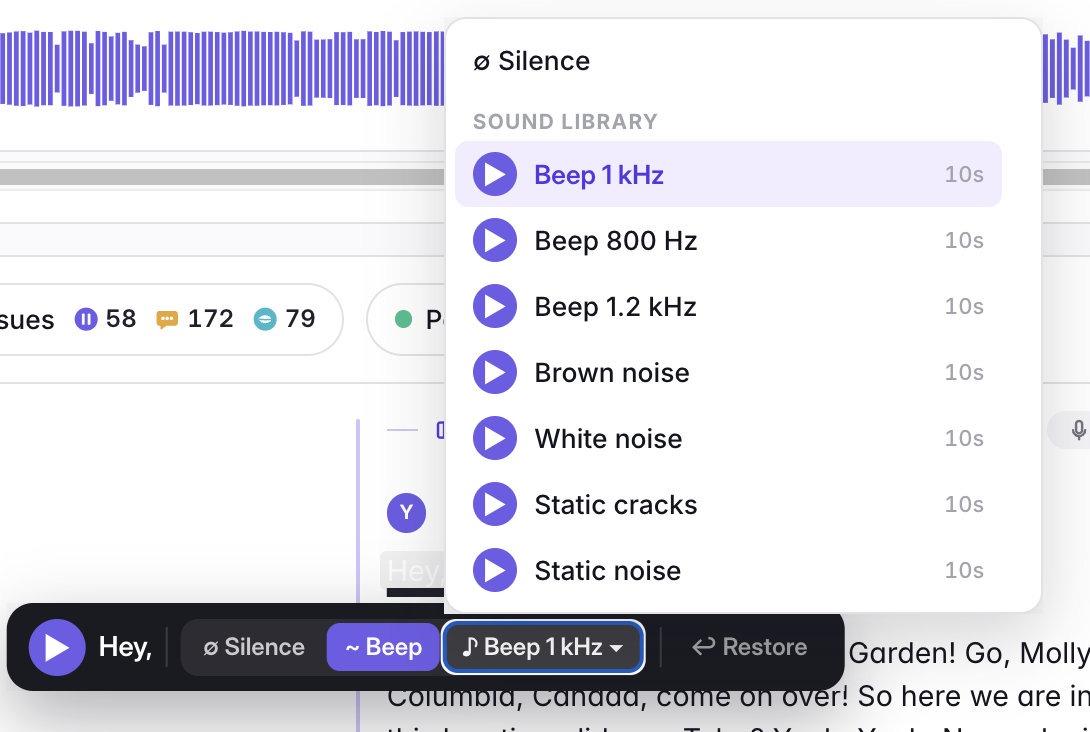
Welche Überdeckung über einem zensierten Wort liegt, entscheidest du: drei Pieptöne, weißes, braunes oder statisches Rauschen, ein Knistern oder einfach Stille. Lege einen Standard für die Folge fest und überschreibe ihn bei jedem einzelnen Wort – klicke im Transkript auf ein überpieptes Wort, und sein Popover wechselt zwischen Stille und Piepton oder öffnet die komplette Klangbibliothek, jeder Eintrag direkt vorhörbar.
Eigene Wörter hinzufügen – und die schützen, die du behalten wolltest
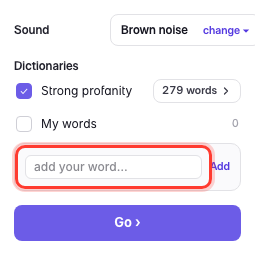
Das integrierte Wörterbuch deckt Kraftausdrücke in der Sprache der Folge ab. Füge eigene Begriffe hinzu – den Namen eines Kunden, einen Spoiler, ein unveröffentlichtes Produkt – und sie werden genauso markiert; jeder Begriff unter „Meine Wörter“ kann außerdem seinen eigenen Überdeckungsklang statt des Folgenstandards haben. Und wenn das Wörterbuch ein Wort erwischt, das du behalten wolltest, klicke in der Trefferliste auf ⊘ („Dieses Wort nie markieren“), und es bleibt unangetastet, in dieser und in der nächsten Folge.
Alles auswählen und überpiepen – Namen, Spoiler, Marken
Nicht jedes Wort, das du überdecken willst, ist ein Schimpfwort. Wähle eine beliebige Passage im Transkript aus – den Namen eines Kunden, ein unveröffentlichtes Produkt, einen Spoiler, um den du herumgeredet hast –, und das Auswahl-Popover hat eine Aktion Zensieren, die genau über diese Wörter einen Piepton legt. Der Text bleibt auf der Seite; das Audio darunter wird maskiert. Es ist das manuelle Gegenstück zum Wörterbuch-Scan, für die Einzelfälle, die eine Wortliste nicht kennen kann.
Um die Überdeckung bei einem bereits überpiepten Wort zu ändern, klicke darauf: Das Popover tauscht den Piepton gegen Rauschen oder Stille und bietet Auf alle anwenden an, wenn dasselbe Wort mehrfach vorkommt – sodass sich alle Vorkommen gemeinsam ändern.

Wie das Wort auf der Seite erscheint: maskiert, lesbar oder abgedimmt
Die Textseite eines Piepens ist eine Anzeigeoption. Maskiert versteckt das Wort hinter dem gewählten Maskenstil – f***, **** oder [bleep] –, Lesbar hält es für deine eigene Bearbeitung lesbar, und Abgedimmt macht es grau, ohne es zu verbergen. Der Maskenstil ist eine einzige Einstellung, die an drei Stellen auftaucht – in der Zeile Anzeigen als im Zensur-Bereich, im Anzeige-Menü Aa des Transkripts und im Export-Dialog –, ändere sie an einer davon, und die Transkriptansicht und jeder Textexport folgen.
![Das Anzeige-Menü Aa des Transkripts mit dem Abschnitt „Zensierte Wörter“: die Anzeigemodi Maskiert, Lesbar und Abgedimmt sowie die Maskenstile f***, **** und [bleep].](/tools/cast/docs-media/censor-display-modes.png)
Das Piepen steckt in der Datei und in den Untertiteln, nicht nur auf dem Bildschirm
Ein zensiertes Wort wird überall maskiert, wohin die Folge geht, nicht nur im Editor. Beim Export schaltet Cast das Originalwort im gerenderten Audio hart stumm und legt den Piepton darüber – die Maske ist fest in die MP3 eingebrannt, keine Bildschirmvorschau –, sodass die Datei, die du veröffentlichst, wirklich sauber ist. Die Untertitel werden passend maskiert, sodass das Wort nie im Transkript auftaucht, das eine Plattform liest. Audio und Text bleiben gemeinsam sauber.
Zuletzt aktualisiert