Erste Schritte
Wie bekomme ich mein Audio in Cast?
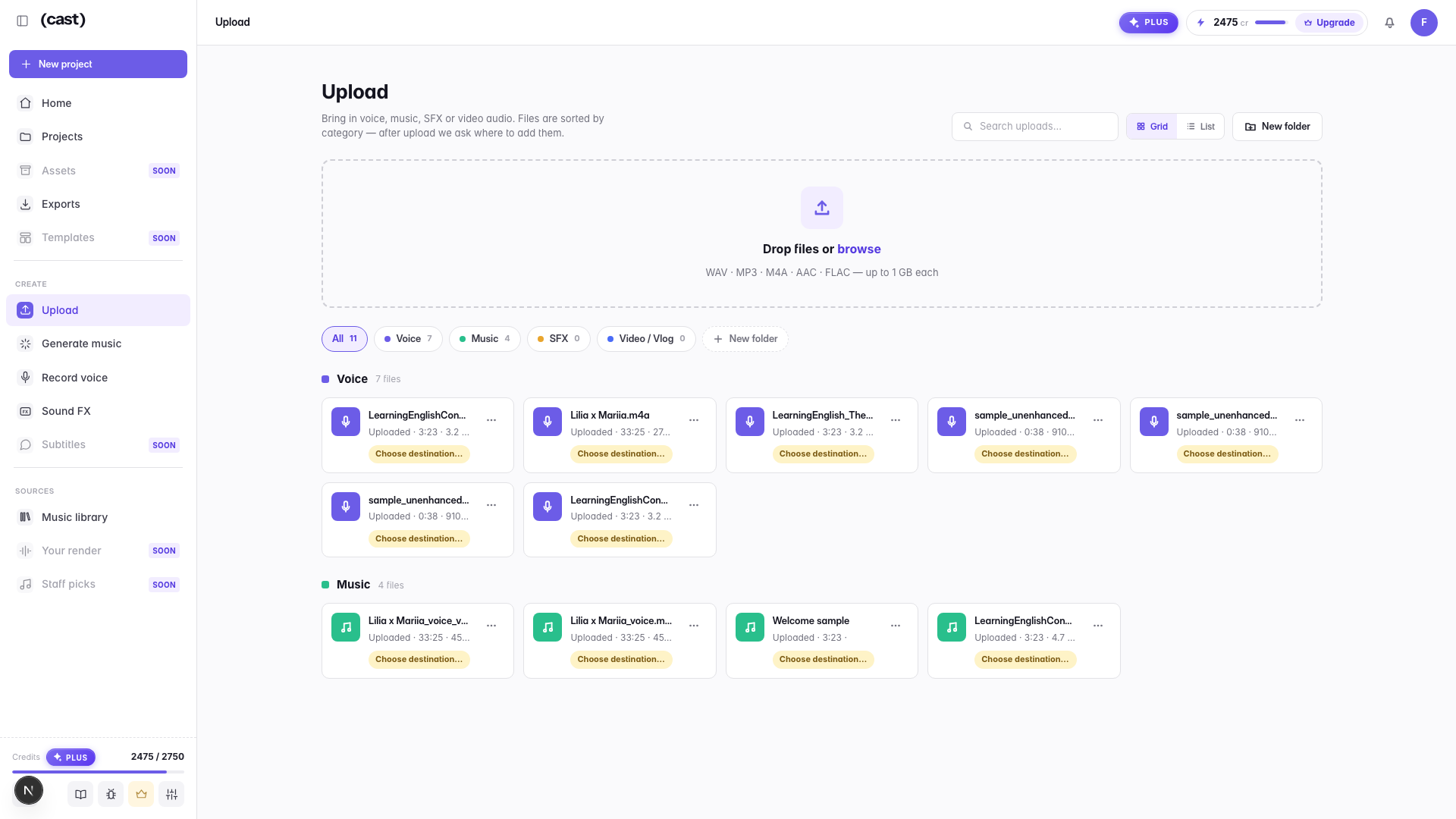
Lade eine Datei hoch oder nimm direkt im Browser auf – Dateien bis 1 GB und 2 Stunden pro Datei in bezahlten Tarifen, 200 MB und 60 Minuten mit Free. In beiden Fällen startet die Transkription automatisch, sobald das Audio angekommen ist, sodass du per Text bearbeiten kannst, ohne um irgendetwas bitten zu müssen.
Unterstützte Audioformate sind MP3, WAV, M4A, AAC, OGG und FLAC – mit einer Tarifgrenze: Mit Free sind verlustfreie Dateien (WAV und FLAC) den bezahlten Tarifen vorbehalten, also bring MP3 oder M4A mit. Videodateien werden abgelehnt: Cast ist bewusst Audio-first – es gibt keine Video-Timeline, in der man sich verlieren kann –, also bring die Audiospur mit. Dafür ist die Kategorie Video auf der Seite Hochladen da: für das Audio eines Vlogs oder Videos, nicht für das Video selbst.
Die Grenzen pro Datei wachsen mit dem Tarif – 200 MB und 60 Minuten pro Datei mit Free, 1 GB und 2 Stunden in bezahlten Tarifen –, und darüber hinaus gilt das unten genannte monatliche Kontingent.
Die Browser-Aufnahme erfasst jeweils ein Mikrofon. Cast nimmt nicht mehrere USB-Mikrofone gleichzeitig auf – wenn du zwei Personen aufnimmst, nimm sie getrennt auf und lade beide Dateien hoch.
Eine Datei hochladen
Zieh sie hinein oder bring gleich einen ganzen Ordner mit. WAV, MP3, M4A, AAC, FLAC (OGG geht auch), bis 1 GB pro Datei in bezahlten Tarifen – und die Transkription startet von selbst, sobald sie angekommen ist.
Im Browser aufnehmen
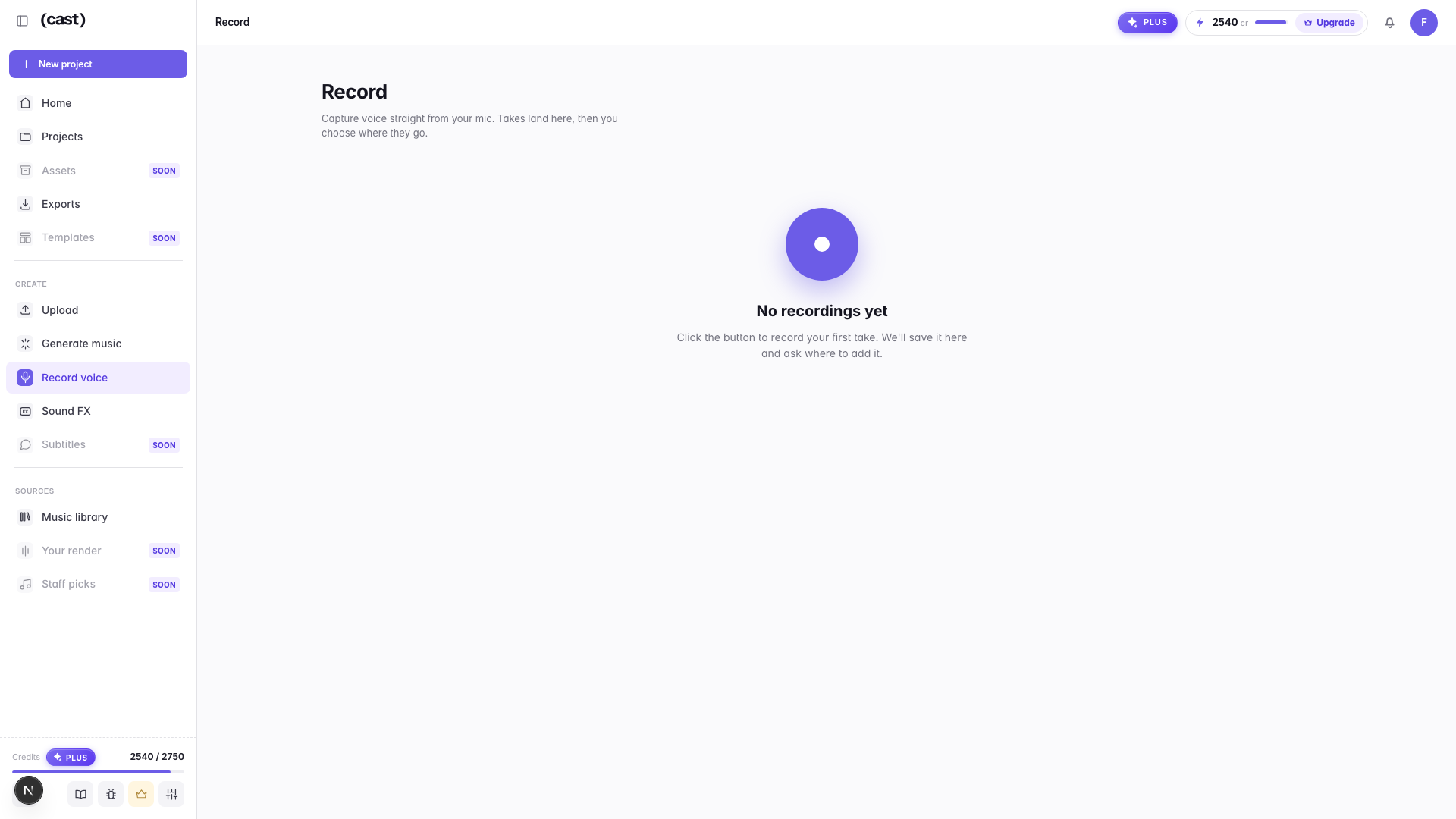
Ein Button, direkt von deinem Mikrofon. Aufnahmen landen auf der Aufnahmeseite, dann entscheidest du, wohin sie gehen – oder du nimmst direkt auf die Sprachspur im Studio auf.
Zuletzt aktualisiert