Pitidos y censura
Pitidos para palabrotas y palabras sensibles: todo el episodio, de una pasada
El editor de voz compara tu transcripción con un diccionario de palabrotas en el idioma del episodio y enumera cada coincidencia. Censúralas todas con un clic o una a una, y elige la máscara: un pitido, un ruido o silencio. La palabra queda enmascarada también en la transcripción y en los subtítulos, así que una versión limpia lo es en todas partes.
Es la forma rápida de hacer un corte limpio de un episodio: la versión que pide un patrocinador que cuida su marca, o la que publicas sin la etiqueta de contenido explícito. Hacerlo a mano implica encontrar cada palabra de oído y poner un pitido encima; aquí las palabras ya están en la página, así que Cast las encuentra y tú las apruebas.
La censura es no destructiva, como toda edición en Cast. Una palabra censurada se silencia bajo la máscara, no se borra, así que puedes restaurarla más tarde, y cambiar un pitido por silencio, o por ruido marrón, sin rehacer el trabajo.
Un límite honesto: un episodio con pitidos no es automáticamente seguro para marcas ni está aprobado por anunciantes. Marcar un programa como limpio o explícito es decisión tuya, y las plataformas dejan el criterio en tus manos. Cast te da una forma rápida y reversible de producir la versión limpia, no una garantía sobre cómo la tratará una plataforma o un patrocinador.
Configúralo: el sonido, el estilo de máscara y los diccionarios
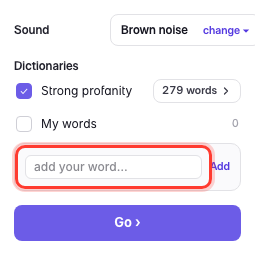
Una sola pantalla configura la pasada: el sonido de cobertura del episodio (Pitido 1 kHz por defecto), Mostrar como (cómo se lee una palabra censurada en la transcripción y los subtítulos: f***, **** o [bleep]) y qué diccionarios marcan palabras: la lista integrada Palabrotas fuertes del idioma del episodio, más Mis palabras para tus propios términos. Pulsa Ir y Cast escanea toda la transcripción.
![El panel de configuración de Censura: sonido del episodio (Pitido 1 kHz con un desplegable para cambiarlo), un selector Mostrar como para el estilo de máscara (f***, ****, [bleep]), el diccionario Palabrotas fuertes con 279 palabras, un cuadro Mis palabras con un término personalizado y un botón Ir.](/tools/cast/docs-media/censor-setup-panel.png)
Escanea todo el episodio y tapa todo con un clic
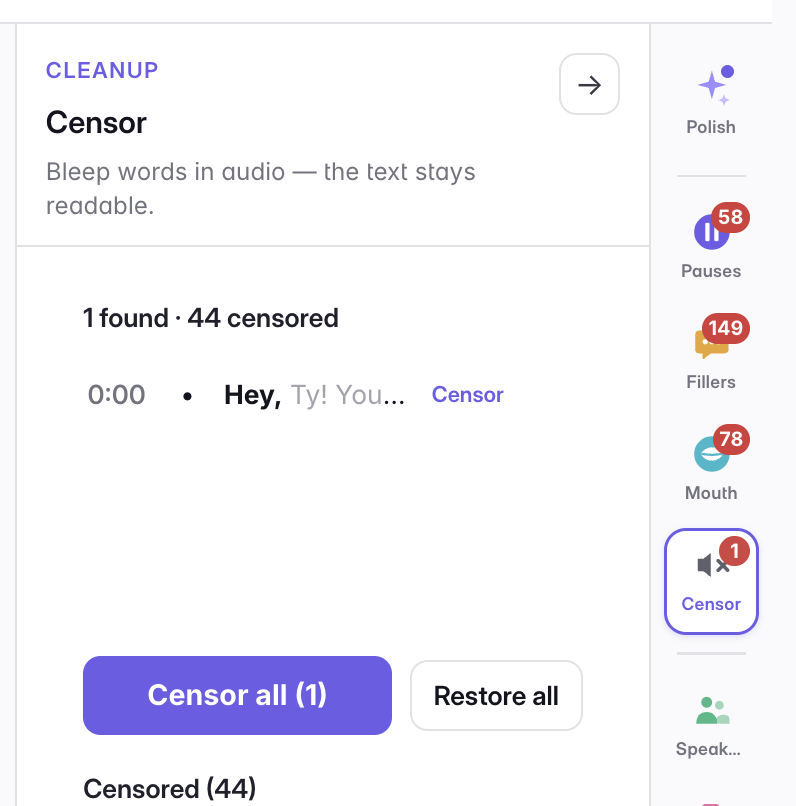
Cast enumera cada palabra marcada con su código de tiempo, la palabra en negrita y al lado la línea de la que viene, para que valores cada coincidencia sin tener que buscarla. Haz clic en una fila y la transcripción salta allí, con la palabra resaltada y el playhead situado sobre ella. Censúralas todas con Censurar todas o una a una; el botón ⊘ le dice al escaneo que no vuelva a marcar esa palabra.
Todo lo que censuraste, en una sola lista
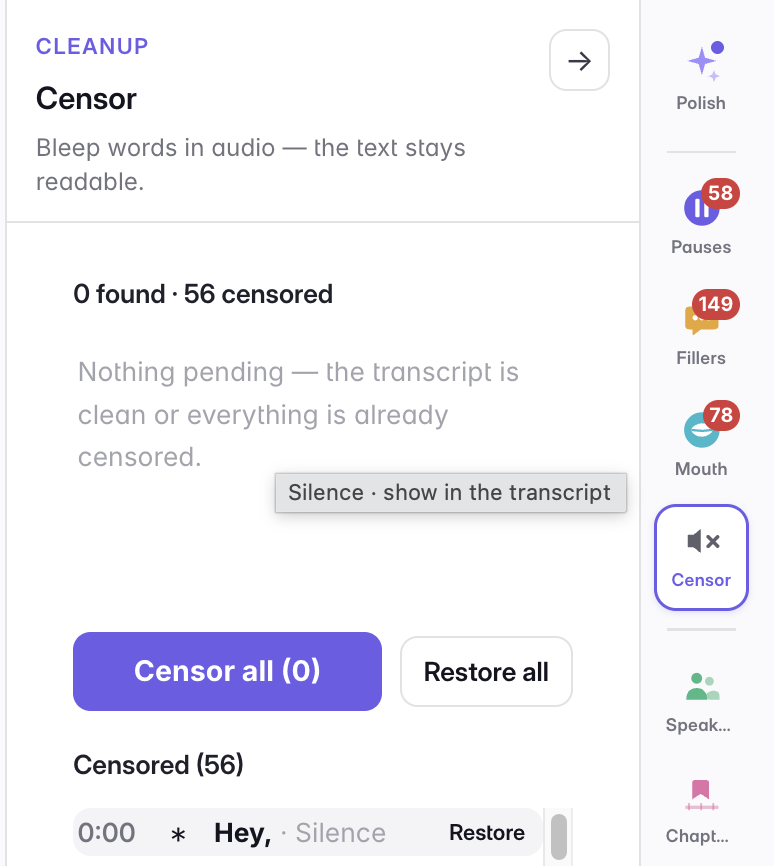
Bajo los resultados del escaneo está Censuradas (N): la lista continua de cada pitido del episodio, con el mismo estilo que las listas de Pausas y Muletillas: el código de tiempo, la palabra tapada y la cobertura que suena (Pitido 1 kHz, Silencio, …). Haz clic en una fila para ver esa palabra en la transcripción; Restaurar en la fila recupera solo esa, Restaurar todo las recupera todas.
Pitido, ruido o silencio: la cobertura es tuya, palabra por palabra
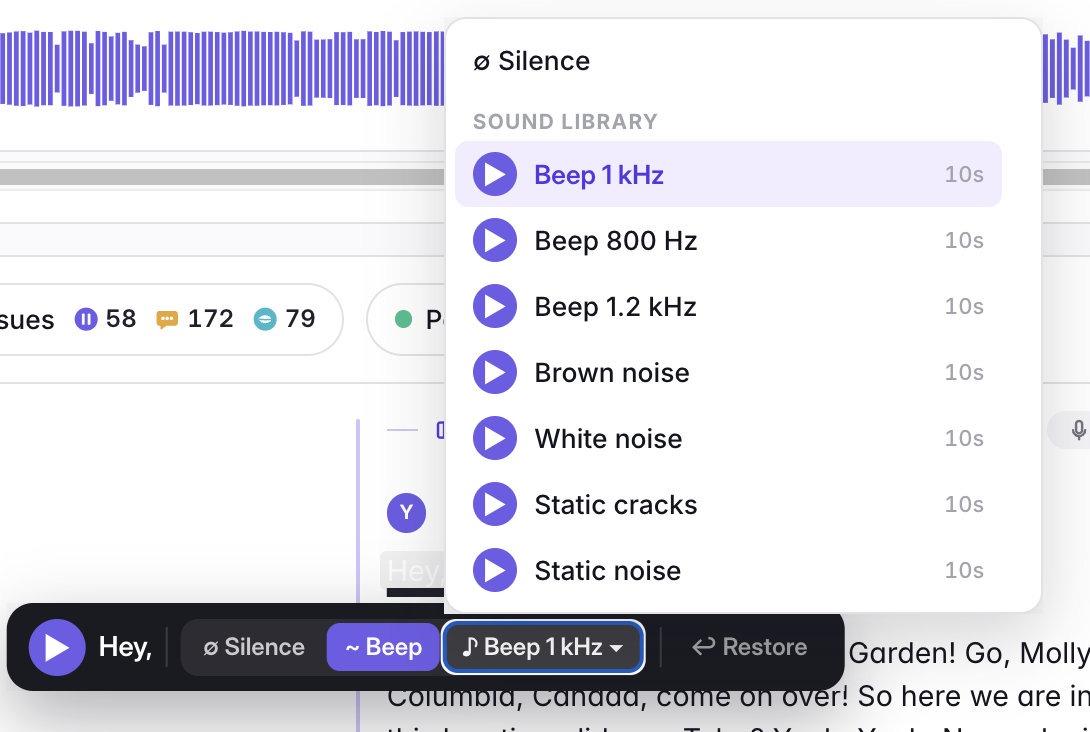
La cobertura sobre una palabra censurada la eliges tú: tres tonos de pitido, ruido blanco, marrón o estático, un crepitar o simple silencio. Fija un valor por defecto para el episodio y cámbialo en cualquier palabra: haz clic en una palabra tapada en la transcripción y su menú emergente alterna entre Silencio y Pitido, o abre la biblioteca de sonidos completa, con vista previa de cada sonido en el mismo sitio.
Añade tus propias palabras y protege las que querías conservar
El diccionario integrado cubre las palabrotas del idioma del episodio. Añade tus propios términos (el nombre de un cliente, un spoiler, un producto sin lanzar) y se marcan igual; cada término de Mis palabras puede llevar además su propio sonido de cobertura en lugar del predeterminado del episodio. Y cuando el diccionario atrape una palabra que querías conservar, márcala con «No marcar nunca esta palabra» y se queda intacta, en este episodio y en el siguiente.
Selecciona y tapa cualquier cosa: nombres, spoilers, marcas
No todas las palabras que quieres cubrir son palabrotas. Selecciona cualquier frase de la transcripción (el nombre de un cliente, un producto sin lanzar, un spoiler que esquivaste) y el menú de selección tiene una acción Censurar que pone un pitido justo sobre esas palabras. El texto sigue en la página; el audio de debajo queda enmascarado. Es el equivalente manual del escaneo por diccionario, para los casos aislados que una lista de palabras no puede conocer.
Para cambiar la cobertura de una palabra ya tapada, haz clic en ella: el menú emergente cambia su pitido por ruido o silencio y ofrece Aplicar a todas cuando la misma palabra aparece más de una vez, de modo que todas las apariciones cambian a la vez.

Cómo se lee la palabra en la página: oculta, legible o atenuada
El lado de texto de un pitido es una opción de visualización. Ocultas esconde la palabra tras el estilo de máscara elegido (f***, **** o [bleep]), Legibles la mantiene visible para tu propia edición y Atenuadas la pone en gris sin ocultarla. El estilo de máscara es un único ajuste que aparece en tres sitios (la fila Mostrar como del panel Censura, el menú Aa Vista de la transcripción y el diálogo Exportar): cámbialo en cualquiera de ellos y la vista de la transcripción y todas las exportaciones de texto lo siguen.
![El menú Aa Vista de la transcripción con la sección Palabras censuradas: los modos Ocultas, Legibles y Atenuadas, y los estilos de máscara f***, **** y [bleep].](/tools/cast/docs-media/censor-display-modes.png)
El pitido va en el archivo y en los subtítulos, no solo en pantalla
Una palabra censurada queda enmascarada en todos los sitios adonde va el episodio, no solo en el editor. Al exportar, Cast silencia por completo la palabra original en el audio renderizado y coloca el pitido encima: la máscara va grabada en el MP3, no es una vista previa en pantalla, así que el archivo que publicas está realmente limpio. Los subtítulos se enmascaran igual, de modo que la palabra nunca se cuela en la transcripción que lee una plataforma. Audio y texto quedan limpios a la vez.
Última actualización: