ピー音と検閲
不適切な言葉や配慮が必要な言葉にピー音を入れる:エピソード全体を一括で
ボイスエディターは、エピソードの言語の不適切語辞書に照らして文字起こしをスキャンし、該当箇所をすべて一覧表示します。ワンクリックでまとめて、または1つずつ検閲でき、マスクの種類(ピー音、ノイズ、無音)も選べます。文字起こしと字幕でも該当の言葉は伏せられるため、クリーンなバージョンはどこでもクリーンなままです。
エピソードのクリーンカットを手早く作る方法です。ブランドセーフを求めるスポンサー向けのバージョンや、エクスプリシット表示なしで公開するバージョンに使えます。手作業では、耳で一語ずつ探してピー音を重ねることになりますが、ここでは言葉がすでにページ上にあるので、Cast が見つけ、あなたは承認するだけです。
検閲は、Cast のすべての編集と同じく非破壊です。検閲された言葉はマスクの下でミュートされるだけで消去はされないため、後から復元できます。ピー音を無音やブラウンノイズに切り替えるときも、作業をやり直す必要はありません。
正直な制限が1つあります。ピー音を入れたエピソードが、自動的にブランドセーフや広告主承認済みになるわけではありません。番組をクリーンかエクスプリシットのどちらにするかはあなたの判断で、プラットフォームもその判断をあなたに委ねています。Cast が提供するのは、クリーンなバージョンを素早く、元に戻せる形で作る手段であり、プラットフォームやスポンサーがどう扱うかの保証ではありません。
設定:サウンド、マスクの表示形式、辞書
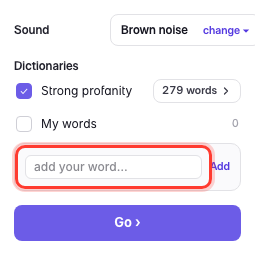
1つの画面でスキャンの設定を行います。エピソードのカバー音(デフォルトは Beep 1 kHz)、検閲された言葉が文字起こしと字幕でどう表示されるかを決める「表示形式」(f***、****、[bleep])、そして言葉をフラグ付けする辞書です。辞書には、エピソードの言語向けの内蔵「強い不適切語」リストと、独自の語を登録する「マイワード」があります。「実行」を押すと、Cast が文字起こし全体をスキャンします。
![検閲の設定パネル:エピソードのサウンド(Beep 1 kHz と変更ドロップダウン)、マスクの表示形式を切り替える「表示形式」スイッチ(f***、****、[bleep])、279 語の強い不適切語辞書、カスタム語を1つ入れた「マイワード」欄、そして「実行」ボタン。](/tools/cast/docs-media/censor-setup-panel.png)
エピソード全体をスキャンして、ワンクリックでまとめてピー音に
Cast は、フラグ付けされた言葉をタイムコード付きで一覧表示します。言葉自体は太字で、その言葉が含まれていた行が横に並ぶので、探し回らなくても1件ずつ判断できます。行をクリックすると文字起こしがその位置にジャンプし、言葉がハイライトされ、再生ヘッドもそこに止まります。「すべて検閲」で一括処理することも、1つずつ処理することもできます。⊘ ボタン(「この単語を今後検出しない」)を押すと、スキャンはその言葉を二度とフラグ付けしなくなります。
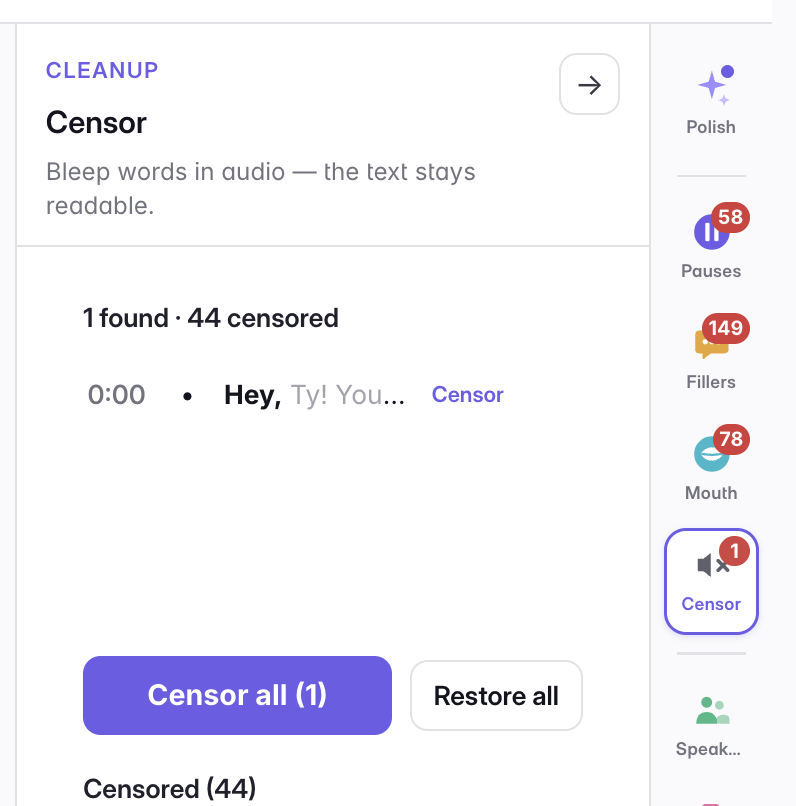
検閲したものを1つのリストで確認
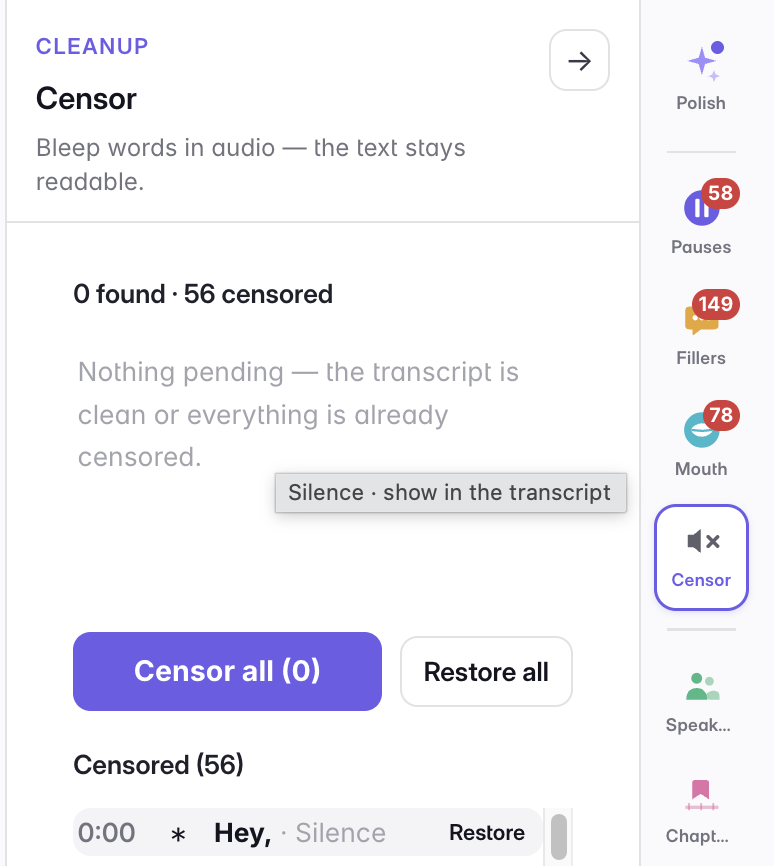
スキャン結果の下に「検閲済み (N)」があります。エピソード内のすべてのピー音を並べた一覧で、「ポーズ」や「フィラー」のリストと同じスタイルです。タイムコード、伏せた言葉、再生されるカバー音(Beep 1 kHz、無音など)が表示されます。行をクリックするとその言葉が文字起こしに表示され、行の「復元」でその1件だけ、「すべて復元」で全件が元に戻ります。
ピー音、ノイズ、無音:カバーは言葉ごとに選べます
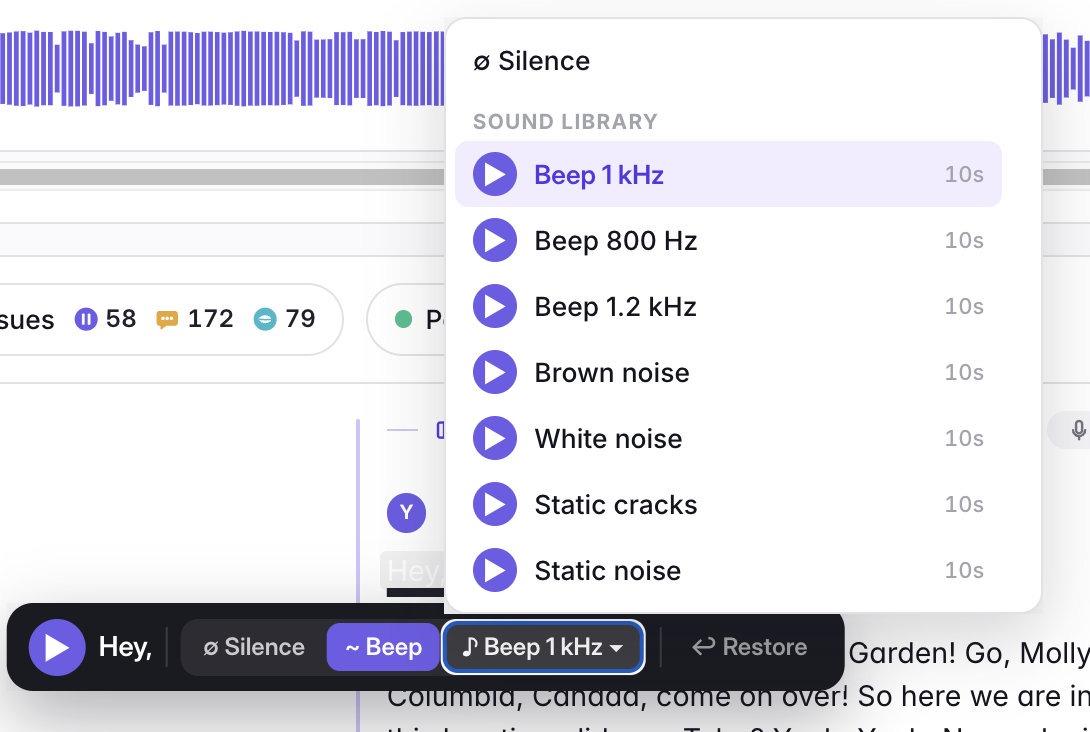
検閲した言葉に重ねるカバーは自由に選べます。3種類のピー音、ホワイト、ブラウン、スタティックのノイズ、クラックル、または完全な無音です。エピソードのデフォルトを設定したうえで、1語ごとに上書きもできます。文字起こしでピー音を入れた言葉をクリックすると、ポップオーバーで無音とピー音を切り替えられ、サウンドライブラリ全体を開くこともできます。各サウンドはその場でプレビューできます。
独自の言葉を追加し、残したい言葉は守る
内蔵辞書は、エピソードの言語の不適切語をカバーしています。クライアント名、ネタバレ、未発表の製品など、独自の語を追加すると、同じようにフラグ付けされます。マイワードの各語には、エピソードのデフォルトとは別のカバー音を設定することもできます。また、辞書が残したい言葉を拾ってしまった場合は、⊘(「この単語を今後検出しない」)を押しておけば手つかずのままになり、このエピソードでも次のエピソードでも検閲されません。
何でも選んでピー音に:名前、ネタバレ、ブランド
伏せたい言葉がすべて不適切語とは限りません。文字起こしで任意のフレーズ(クライアント名、未発表の製品、遠回しに話したネタバレなど)を選ぶと、選択ポップオーバーに「検閲」アクションが現れ、選んだ言葉の部分にだけピー音を重ねます。テキストはページに残り、その下の音声がマスクされます。辞書スキャンの手動版で、単語リストでは分からない単発のケースに向いています。
すでにピー音を入れた言葉のカバーを変えるには、その言葉をクリックします。ポップオーバーでピー音をノイズや無音に切り替えられ、同じ言葉が複数回出てくる場合は「すべてに適用」が表示されるので、すべての箇所をまとめて変更できます。

ページ上での言葉の見え方:マスク、読める、薄く表示
ピー音のテキスト側は表示の選択です。「マスク」は選んだ表示形式(f***、****、[bleep])で言葉を隠し、「読める」は編集用に読める状態を保ち、「薄く表示」は隠さずにグレーアウトします。表示形式は1つの設定で、3か所に表示されます。検閲パネルの「表示形式」行、文字起こしの Aa「表示」メニュー、エクスポートダイアログです。どれで変更しても、文字起こし表示とすべてのテキストエクスポートが追従します。
![文字起こしの Aa「表示」メニューの「検閲した単語」セクション:表示モードの「マスク」「読める」「薄く表示」と、表示形式の選択肢 f***、****、[bleep]。](/tools/cast/docs-media/censor-display-modes.png)
ピー音は画面上だけでなく、ファイルと字幕にも反映される
検閲された言葉は、エディター内だけでなく、エピソードが届くすべての場所で伏せられます。エクスポート時には、Cast がレンダリングされた音声の元の言葉を完全にミュートし、その上にピー音を重ねます。マスクは画面上のプレビューではなく MP3 に焼き込まれるので、公開するファイルは本当にクリーンです。字幕も同様に伏せられるため、プラットフォームが読み取る文字起こしに言葉が漏れることはありません。音声とテキストは一緒にクリーンな状態に保たれます。
最終更新: