스크립트 편집
필러 단어는 어떻게 제거하나요?
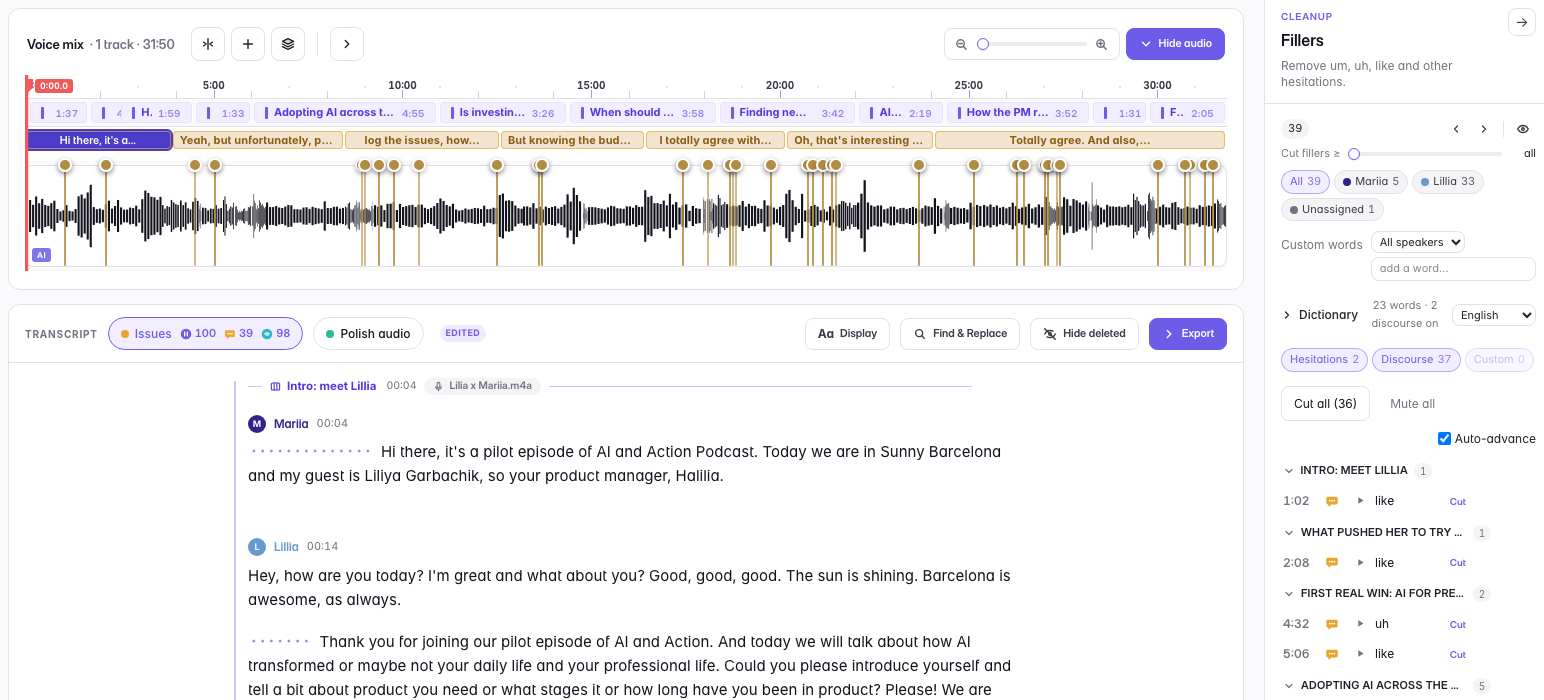
음성 편집기가 필러를 찾아 목록으로 보여 줘요. “음”, “어”, “아” 같은 머뭇거림은 기본으로 표시되며, 클릭 한 번으로 모두 잘라낼 수 있어요. “그”, “뭐” 같은 담화 표지도 감지되지만, 단어별로 직접 켜기 전까지는 꺼져 있어요.
클릭 한 번으로, 단어가 뚝 끊기는 일 없이 정리돼요. 필러를 자를 때마다 파형의 조용한 지점에 맞춰 잘라서, 소리 중간이 아니라 소리와 소리 사이에서 편집이 이뤄져요. 깔끔한 경계를 찾지 못하면 딸깍 소리를 남기는 대신 그 단어를 음소거해요. 그래서 “‘음’ 전부 잘라내기”가 다시 되돌리게 되는 버튼이 아니라 믿고 누를 수 있는 버튼이 돼요.
“그”와 “뭐”를 기본으로 꺼 둔 것은 의도된 설계예요. 이런 단어는 필러로 쓰이는 만큼 실제 의미로도 자주 쓰여서, 모두 표시하면 스크립트가 잘못된 감지로 뒤덮여요. 어떤 단어를 필러로 볼지는 사전에서 클릭해 직접 정하세요.
원하는 단어를 직접 추가할 수 있고, 사전을 화자별로 다르게 둘 수 있어요. 진행자 두 명이 각자 다른 말버릇을 가진 프로그램에서도 정리가 수월한 이유예요.
패널: 감지된 모든 항목을 집계
Cast는 감지된 항목을 스크립트의 해당 위치와 함께 나열하고, 챕터별로 묶어 화자별로 개수를 세요. 하나씩 잘라내도 되고, 클릭 한 번으로 전부 잘라내도 돼요. 자동 이동을 켜면 다음 항목으로 바로 넘어가니 일일이 찾아다닐 필요가 없어요.
목록 위의 칩(머뭇거림, 담화 표지, 사용자 지정)은 단순한 카운터가 아니라 필터예요. 칩을 클릭하면 해당 종류의 필러를 숨기거나 표시하고, 일괄 버튼은 화면에 보이는 항목을 기준으로 동작해요. 목록을 머뭇거림만으로 좁히면 “모두 잘라내기”는 정확히 그 항목만 잘라내요.
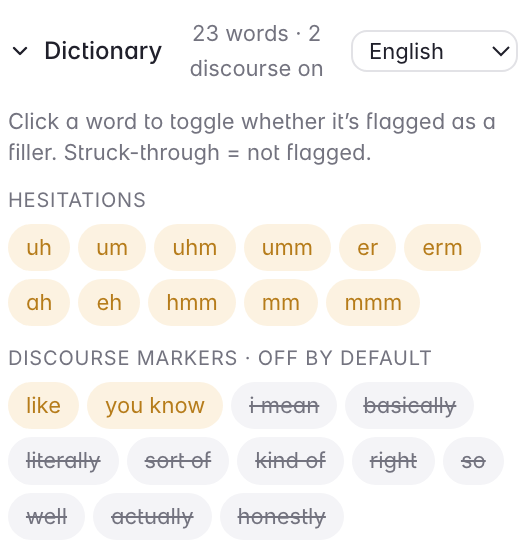
사전: 무엇을 필러로 볼지는 직접 정해요
머뭇거림은 켜져 있어요. “음”, “어”, “아”처럼 단어가 아니라 소리예요. 담화 표지는 꺼져 있고, 클릭하기 전까지 취소선이 그어져 있어요. “그”, “뭐” 같은 단어예요. 필러로 쓰이는 만큼 실제 의미로도 자주 쓰여서, 모두 표시하면 스크립트가 잘못된 감지로 뒤덮여요.
단어를 클릭하면 켜고 끌 수 있어요. 직접 단어를 추가하세요. 화자별로 다른 목록을 둘 수도 있어요. 진행자 두 명이 각자 말버릇이 다른 프로그램이야말로 전체 공통 목록 하나로는 감당이 안 되는 경우예요.
최종 업데이트