文字起こしの編集
フィラーワードはどうやって削除しますか?
ボイスエディターが自動で見つけて一覧にします。「えっと」「あの」「その」のような言いよどみは初期設定でフラグが付き、ワンクリックですべてカットできます。「まあ」や「なんか」のような談話標識も検出されますが、単語ごとにオンにするまで対象になりません。
ワンクリックで、単語が途切れることもありません。フィラーのカットは波形の静かな位置に合わせて行われるため、音と音の間で編集され、音の途中で切れることがありません。きれいな切れ目が見つからない場合は、クリックノイズが残らないよう、その単語をミュートします。だから「『えっと』を全部カット」は、安心して押せるボタンになります。
「まあ」と「なんか」を初期状態でオフにしているのは意図的です。これらはフィラーであるのと同じくらい、普通の単語でもあります。すべてにフラグを付けると、誤検出で文字起こしが埋もれてしまいます。どれを対象にするかは、辞書でクリックして自分で決めます。
独自の単語を追加できます。辞書は話者ごとに変えられるので、それぞれに口癖がある2人のホストの番組でも、実用的にクリーンアップできます。
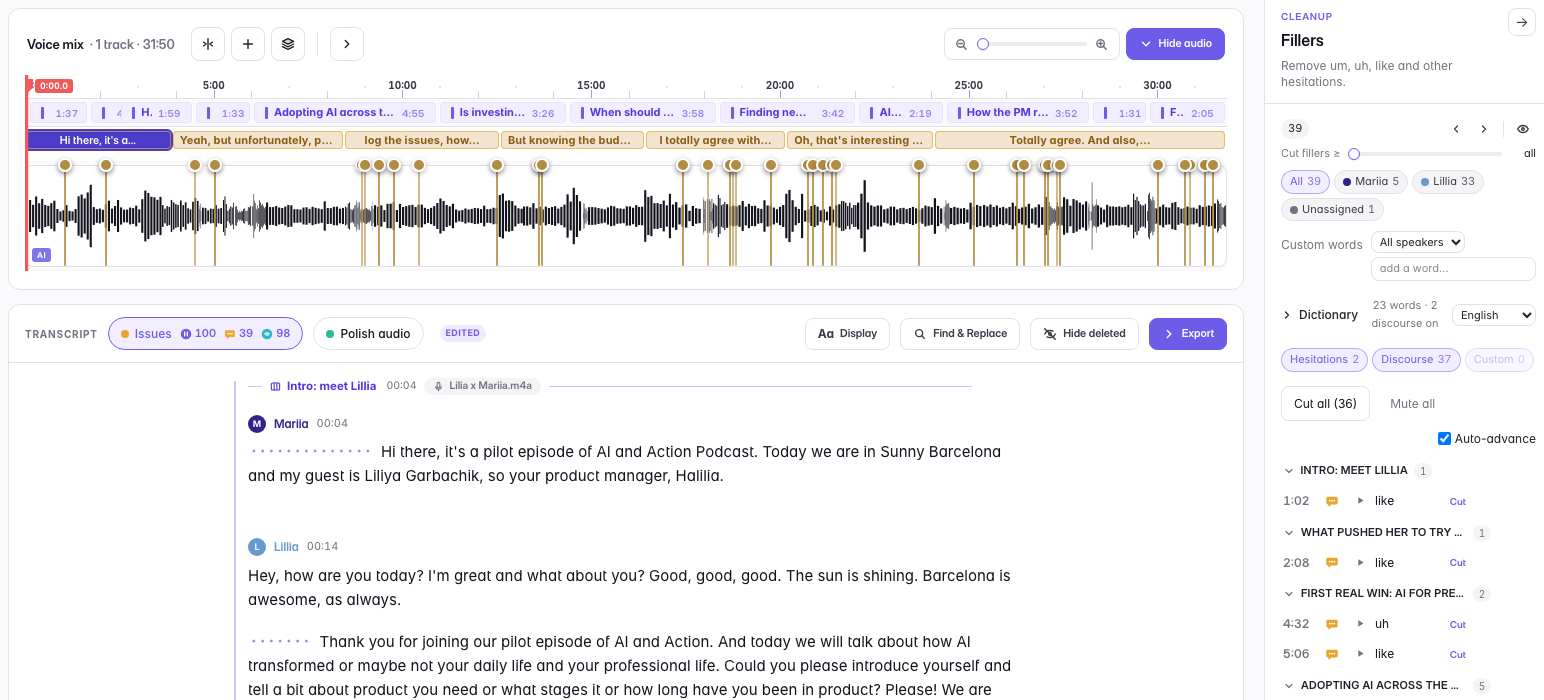
パネル:すべての検出箇所をカウント
Cast は検出された箇所を、文字起こしの該当位置に紐づけて一覧にし、チャプター別にグループ化して、話者ごとにカウントします。1つずつカットすることも、ワンクリックですべてまとめてカットすることもできます。「自動で次へ」で次の箇所に移動できるので、探し回る必要はありません。
リストの上にあるチップ(言いよどみ、談話標識、カスタム)は、単なるカウンターではなくフィルターです。クリックすると、その種類のフィラーの表示と非表示が切り替わり、一括操作のボタンも表示中の内容に合わせて動作します。リストを言いよどみだけに絞れば、「すべてカット」はまさにそれだけをカットします。
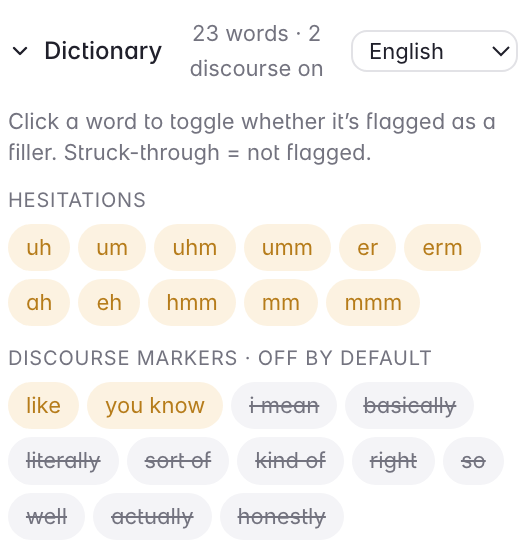
辞書:何をフィラーとするかはあなた次第
言いよどみはオンです。「えっと」「あの」「その」は、意味を運ぶ言葉ではなく、考えるあいだのつなぎの音だからです。談話標識はオフで、クリックするまで取り消し線が付いたままです。日本語の辞書では「まあ」「なんか」がこれにあたります。これらはフィラーであるのと同じくらい普通の言葉としても使われ、すべてにフラグを付けると誤検出で文字起こしが埋もれてしまいます。
単語をクリックして切り替えます。独自の単語も追加できます。話者ごとに別のリストを持てるので、それぞれに口癖がある2人のホストの番組のように、1つの共通リストでは破綻してしまう場合にも対応できます。
最終更新: